Dashboard
Dashboard adalah halaman utama yang pertama kali tampil setelah pengguna berhasil login ke JOVA POS.
Halaman ini berfungsi sebagai pusat ringkasan informasi dan navigasi, sehingga pengguna bisa memantau kondisi usaha dan berpindah fitur dengan cepat.
Tujuan Dashboard
Dashboard membantu pengguna untuk:
- Melihat ringkasan transaksi dan penjualan secara cepat
- Memantau performa toko pada periode yang dipilih
- Mempercepat akses ke menu operasional utama
- Mengurangi salah langkah karena semua informasi penting tersedia di satu tempat
Tampilan Dashboard
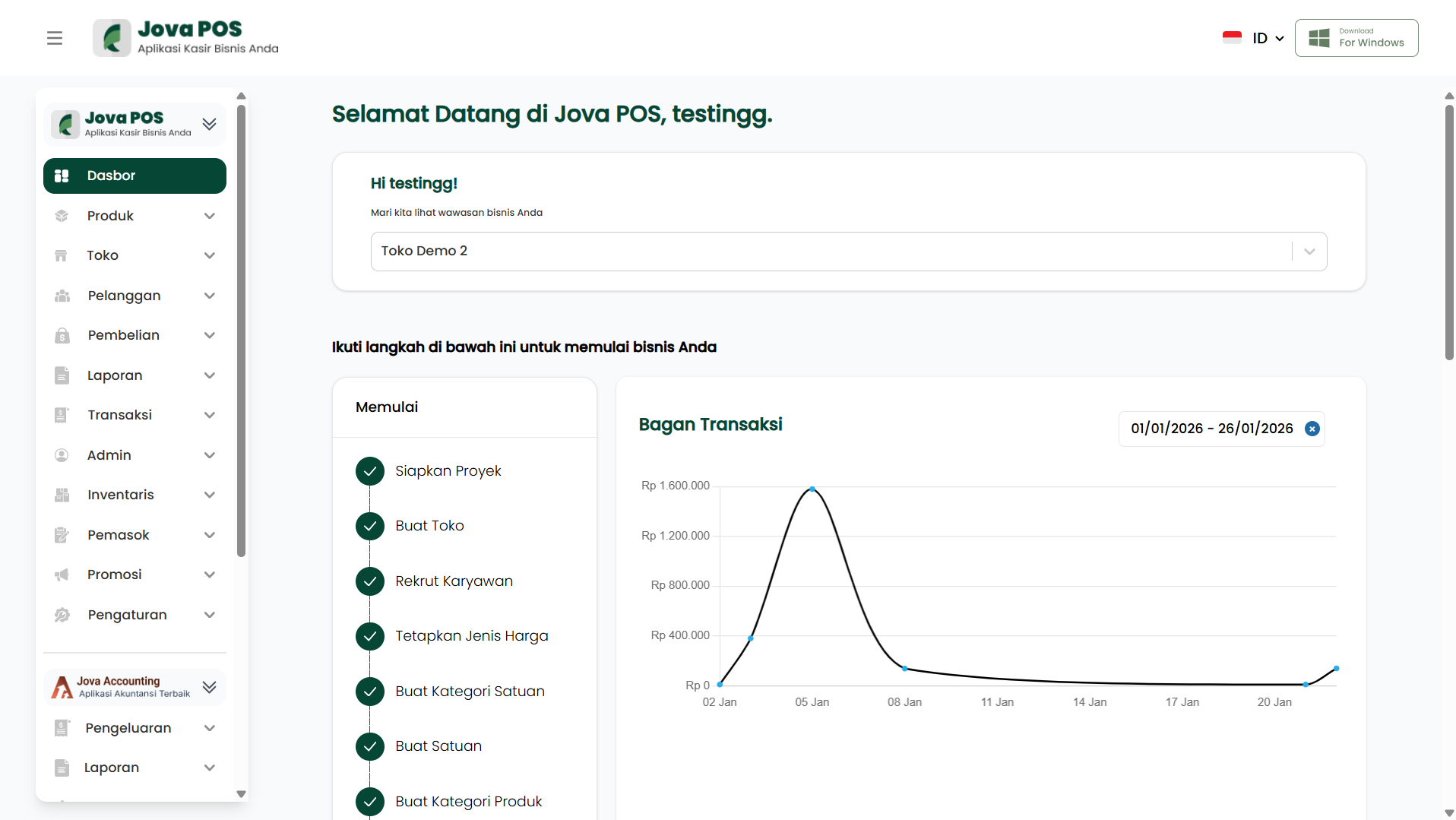
Bagian-bagian Dashboard
1. Sidebar Navigasi
Sidebar berada di sisi kiri dan berfungsi sebagai menu utama untuk berpindah halaman.
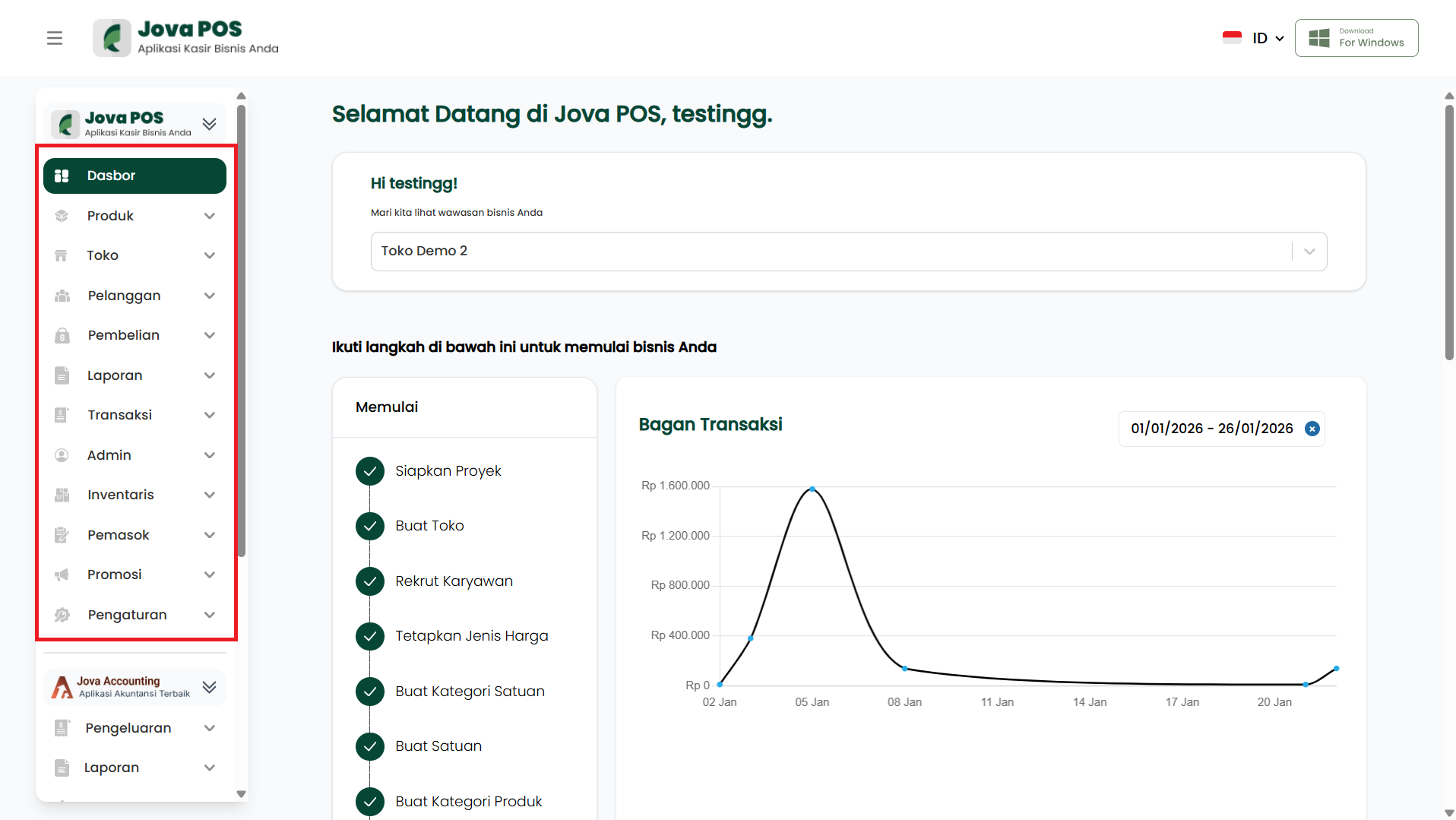
Menu yang terlihat pada tampilan:
- Dasbor
- Produk
- Toko
- Pelanggan
- Pembelian
- Laporan
- Transaksi
- Admin
- Inventaris
- Pemasok
- Promosi
- Pengaturan
Fungsi sidebar:
- Mempermudah akses fitur tanpa kembali ke halaman utama
- Mempercepat pekerjaan kasir/admin
- Mengurangi salah klik karena struktur menu konsisten
2. Header Atas (Top Bar)
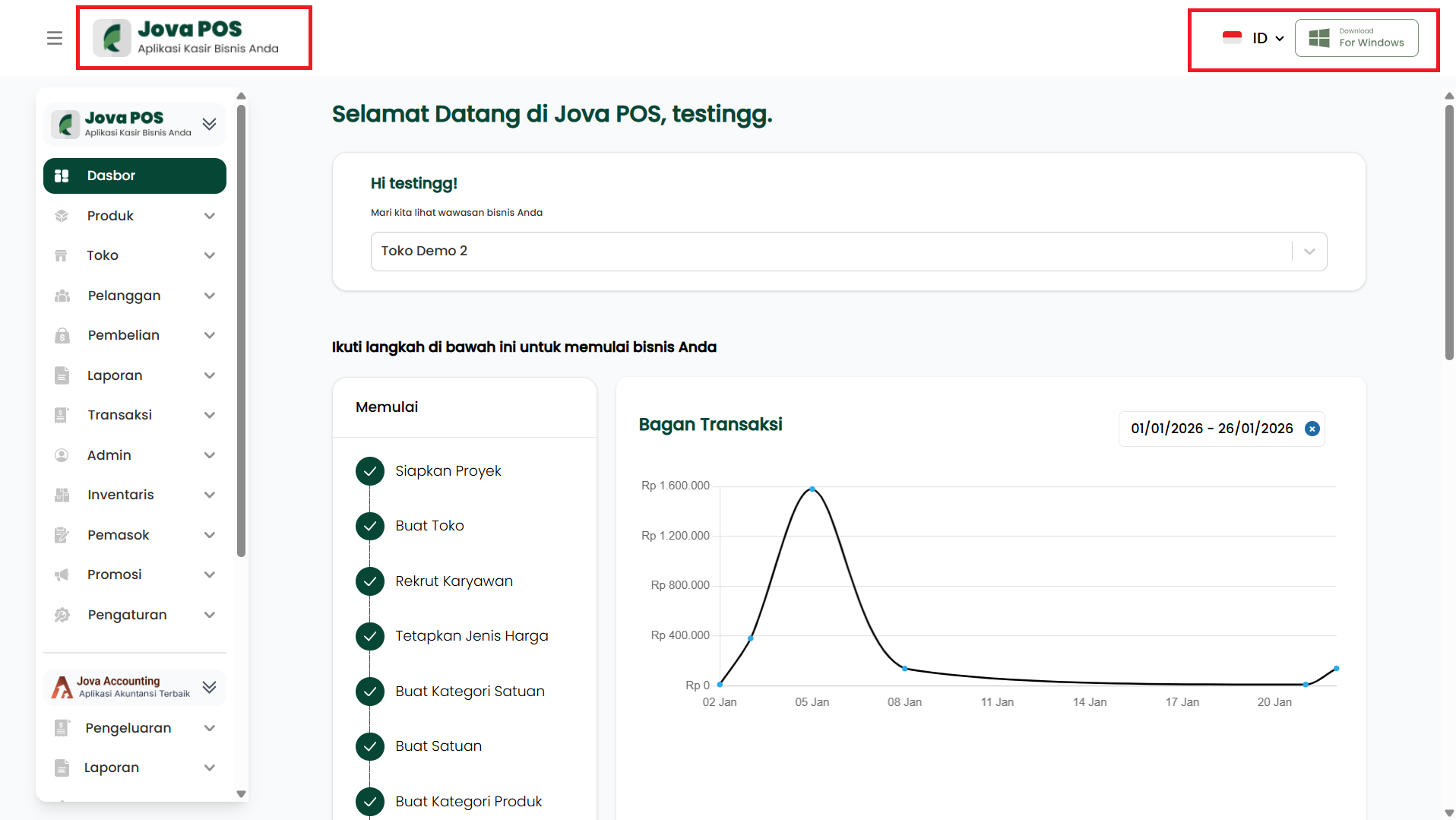
Bagian atas halaman menampilkan beberapa komponen penting, umumnya:
- Logo Jova POS
- Pilihan bahasa (contoh: ID)
- Tombol Download For Windows
- Tombol/menu tambahan (jika tersedia)
Fungsi header:
- Akses cepat ke pengaturan global (mis. bahasa)
- Akses unduh aplikasi desktop (jika digunakan)
3. Sapaan Pengguna dan Pilihan Toko
Pada bagian utama halaman terdapat:
- Teks sapaan, contoh: “Selamat Datang di Jova POS, testingg.”
- Kotak informasi yang memuat sapaan “Hi testingg!”
- Dropdown pilihan toko (contoh: Toko Demo 2)
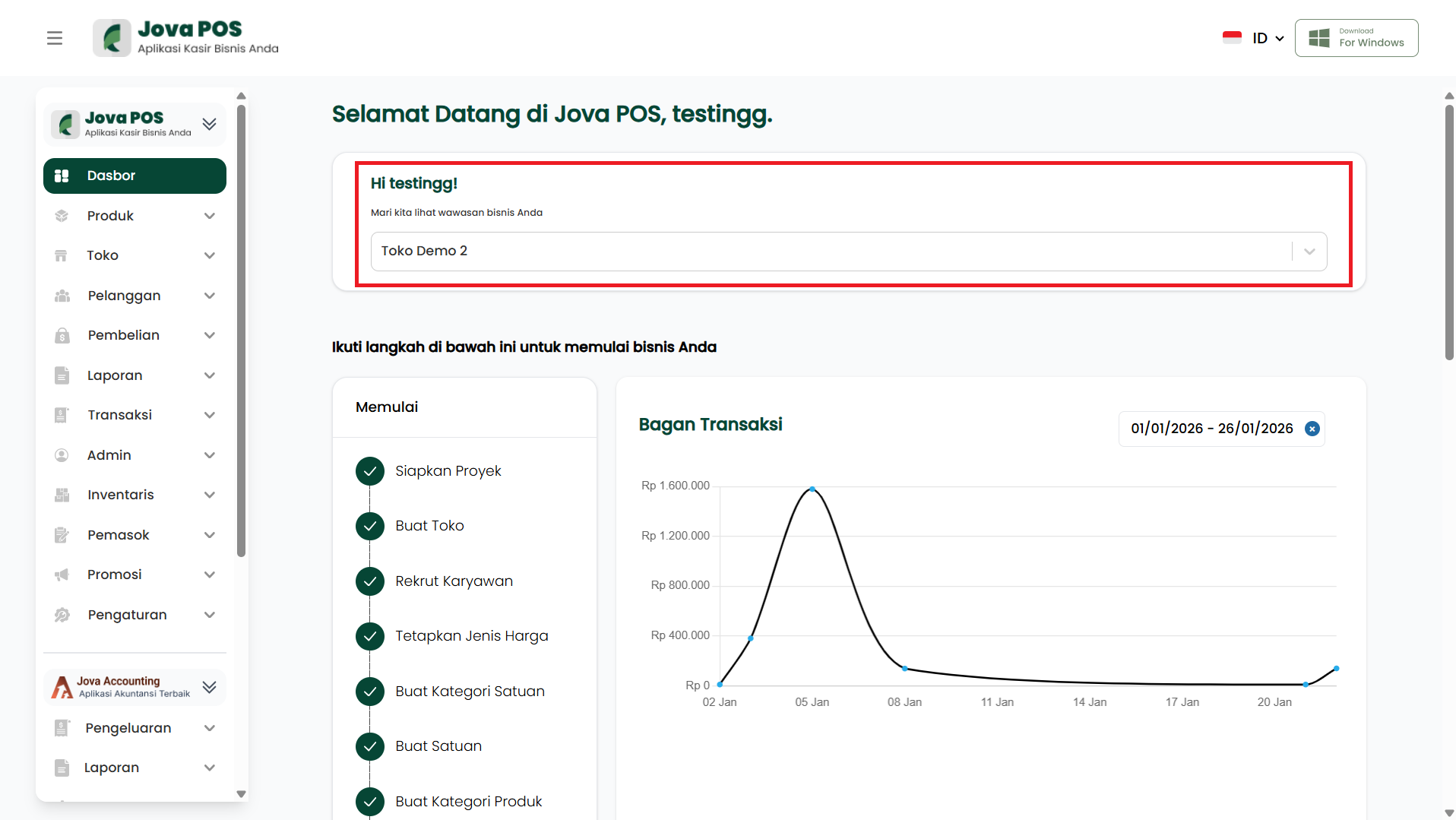
Fungsi pilihan toko:
- Menentukan toko aktif yang datanya akan ditampilkan pada dashboard
- Memudahkan pemilik usaha yang punya lebih dari satu toko
Jika data yang tampil tidak sesuai, pastikan toko yang dipilih pada dropdown sudah benar.
4. Checklist “Memulai” (Panduan Setup Awal)
Bagian Memulai menampilkan daftar langkah untuk menyiapkan sistem agar siap operasional.
Contoh item yang terlihat:
- Siapkan Proyek
- Buat Toko
- Rekrut Karyawan
- Tetapkan Jenis Harga
- Buat Kategori Satuan
- Buat Satuan
- Buat Kategori Produk
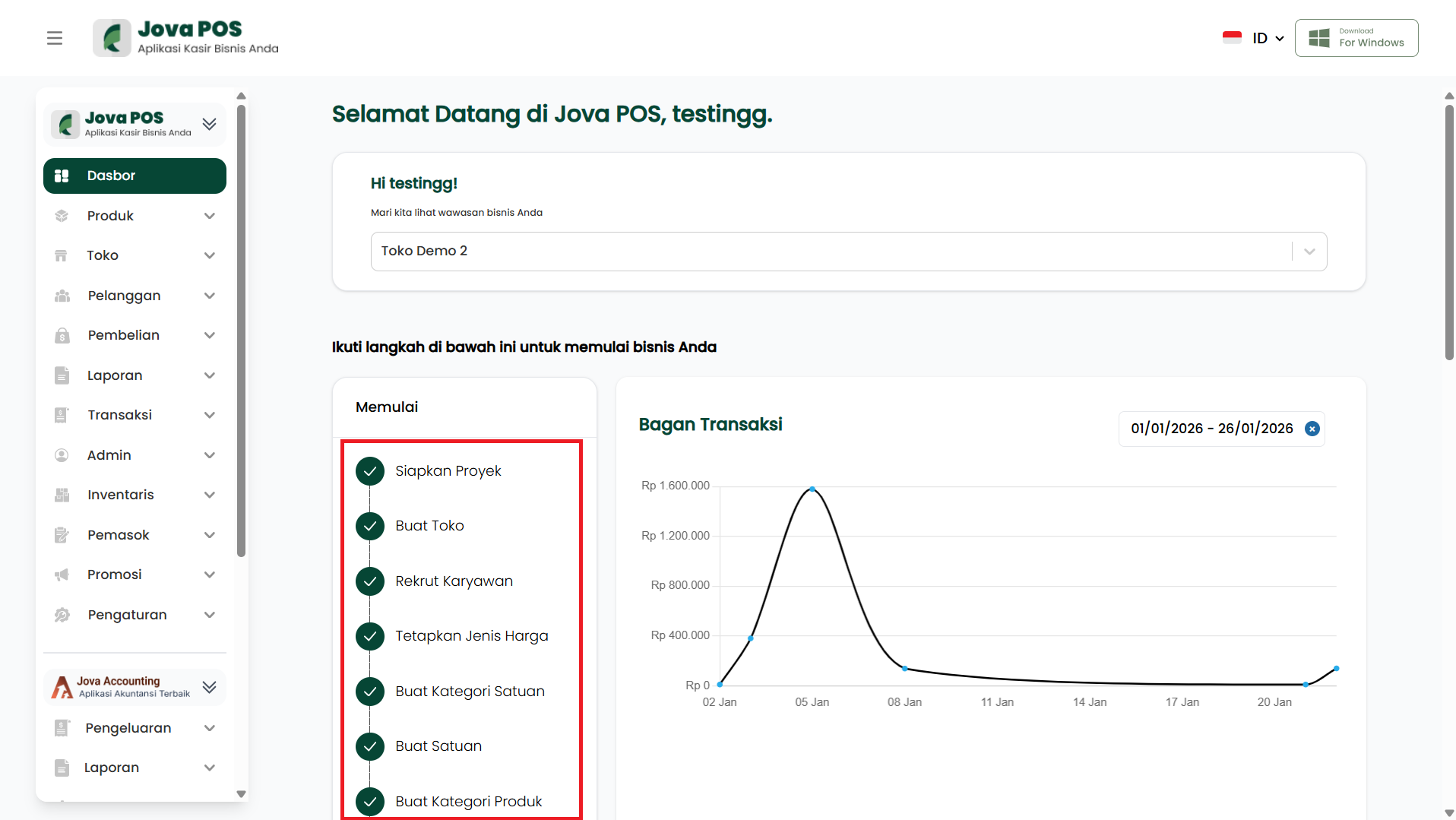
Fungsi checklist:
- Membantu pengguna baru menyelesaikan konfigurasi penting
- Mengurangi risiko operasional (mis. transaksi dilakukan sebelum data produk/satuan siap)
5. Bagan Transaksi (Grafik)
Bagian Bagan Transaksi menampilkan tren transaksi dalam bentuk grafik.
Komponen yang tersedia:
- Grafik transaksi (visual)
- Filter rentang tanggal (contoh:
01/01/2026 - 26/01/2026)
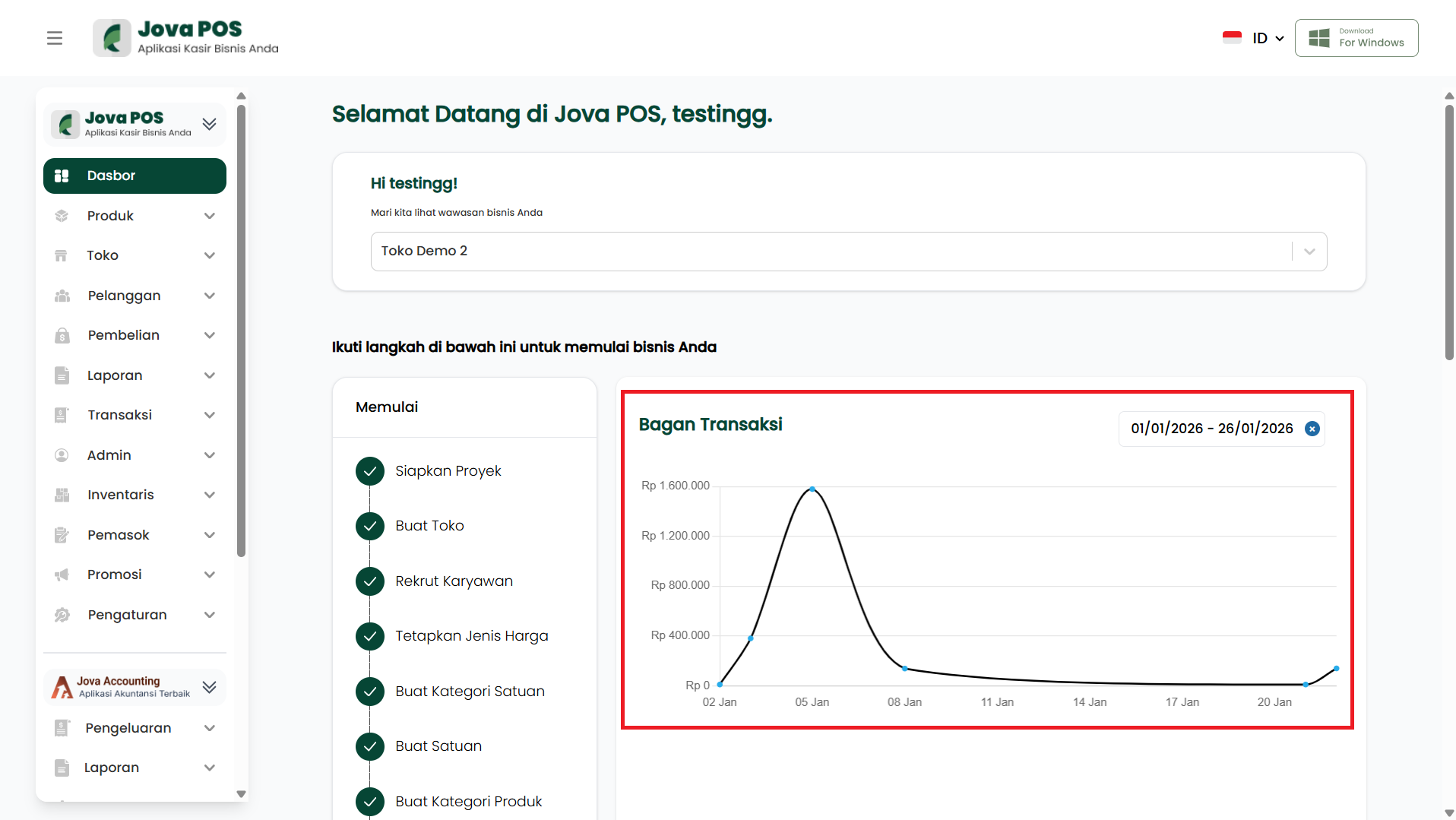
Manfaat bagan transaksi:
- Memantau tren transaksi pada periode tertentu
- Mengidentifikasi hari ramai dan hari sepi
- Membantu evaluasi strategi promosi dan operasional
Ubah rentang tanggal untuk melihat data pada periode lain.
Kaitan Dashboard dengan Menu Transaksi
Dashboard menampilkan ringkasan dan visual. Untuk melihat detail transaksi, pengguna perlu masuk ke menu Transaksi.
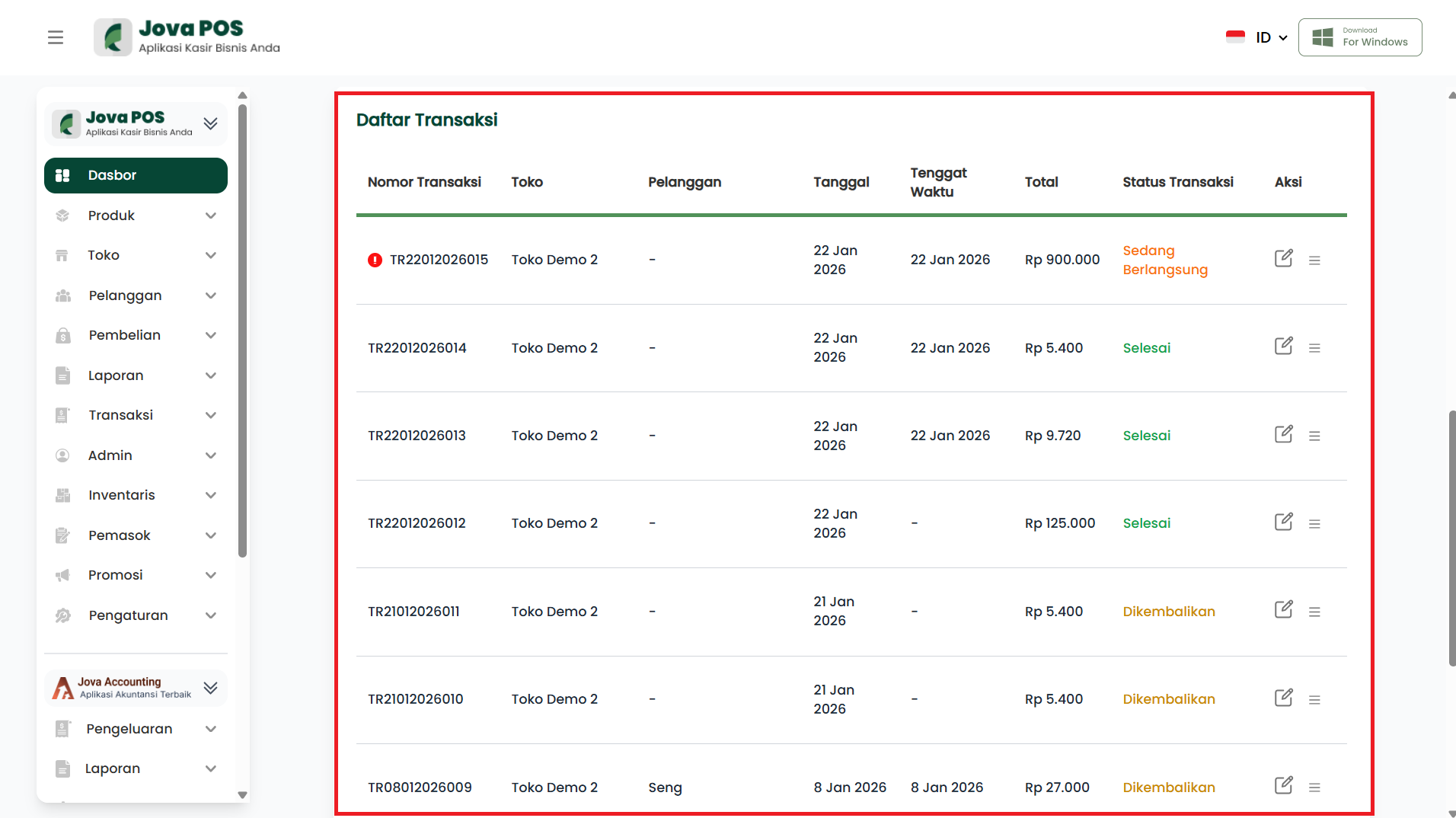
Pada halaman Daftar Transaksi, pengguna dapat melihat data seperti:
- Nomor Transaksi
- Nama Toko
- Pelanggan
- Tanggal dan Tenggat Waktu
- Total
- Status Transaksi (Sedang Berlangsung, Selesai, Dikembalikan)
- Aksi (mengakses detail/edit)
Hak Akses Dashboard Berdasarkan Role
Tampilan dashboard dapat berbeda tergantung role pengguna.
| Role Pengguna | Hak Akses Umum |
|---|---|
| Admin | Akses menu lengkap dan ringkasan data |
| Kasir | Fokus pada transaksi dan informasi operasional |
| Owner | Fokus pada ringkasan performa dan laporan |
Jika ada menu yang tidak tampil, kemungkinan akun Anda memiliki hak akses terbatas.
Alur Penggunaan Dashboard
Login
  ↓
Dashboard
  ↓
Pilih Toko (jika ada)
  ↓
Pantau Checklist & Bagan Transaksi
  ↓
Pilih Menu (Produk / Transaksi / Laporan / dll)
  ↓
Selesai Aktivitas
  ↓
Kembali ke Dashboard